
EONISLaptop: Difference between revisions
No edit summary |
|||
| (114 intermediate revisions by 2 users not shown) | |||
| Line 1: | Line 1: | ||
'''''My Computer Configuration''''' | '''''My Computer Configuration''''' | ||
=Computer Data= | =Computer Data= | ||
| Line 8: | Line 6: | ||
|Hostname | |Hostname | ||
| | |e11001143975 | ||
|- | |- | ||
| Line 37: | Line 35: | ||
|CATALINA_HOME | |CATALINA_HOME | ||
|C:\Uwes\ | |C:\Uwes\java\Activiti\5.0\apps\apache-tomcat-6.0.29 | ||
| | | | ||
|- | |- | ||
| Line 52: | Line 50: | ||
|PATH (System) | |PATH (System) | ||
C:\Uwes\Programme\Windows Resource Kits\Tools\;%SystemRoot%\system32;%SystemRoot%;%SystemRoot%\System32\Wbem;C:\Programme\ATI Technologies\ATI.ACE\Core-Static;C:\Programme\Intel\WiFi\bin\;C:\Programme\Utimaco\SafeGuard Easy\;C:\Programme\UltraEdit;%ANT_HOME%\bin | |||
| | | | ||
|} | |} | ||
=Registry= | =Registry= | ||
{| border=1 cellpadding=2 cellspacing=0 | {| border=1 cellpadding=2 cellspacing=0 | ||
| Line 68: | Line 67: | ||
|damit UltraEdit bei der Menüauswahl ‘Quelltext anzeigen’ im Internet Explorer aufgerufen wird | |damit UltraEdit bei der Menüauswahl ‘Quelltext anzeigen’ im Internet Explorer aufgerufen wird | ||
|} | |} | ||
=Network= | =Network= | ||
==LAN== | ==LAN== | ||
| Line 75: | Line 75: | ||
{| border=1 cellpadding=2 cellspacing=0 | {| border=1 cellpadding=2 cellspacing=0 | ||
|- | |- | ||
|Kundennummer | |Kundennummer | ||
|7261505 | |7261505 | ||
|- | |- | ||
|Auftragsnummer | |Auftragsnummer | ||
|21754791 | |21754791 | ||
|- | |- | ||
|Internetzugangskennung | |Internetzugangskennung | ||
|GMX/ka2573-931@online.de | |GMX/ka2573-931@online.de | ||
|- | |- | ||
|Internetzugangspasswort | |Internetzugangspasswort | ||
|39ma3264a4386 | |39ma3264a4386 | ||
|- | |||
|Sicherheit | |||
|WPA Verschlüsselung | |||
WPA Modus WPA+ WPA2 | |||
WPA Netzwerkschlüssel 9320907796976950 | |||
|} | |} | ||
==auf Home Desktop zugreifen== | ==auf Home Desktop zugreifen== | ||
'''net use x: \\192.168.1.'''<N>'''\C /USER:Tiger-4bh32zx42\Tiger halloo''' | '''net use x: \\192.168.1.'''<N>'''\C /USER:Tiger-4bh32zx42\Tiger halloo''' | ||
| Line 97: | Line 99: | ||
=Windows-Zip aus dem System entfernen= | =Windows-Zip aus dem System entfernen= | ||
Dies geschieht über Start -> Ausführen. In die Kommandozeile ist regsvr32 /u zipfldr.dll einzugeben. Damit nimmt die ungenutzte Zip-Funktion keine Systemressourcen mehr in Anspruch. Der Zip-Eintrag im Kontextmenü unter Senden an verschwindet zudem. | Dies geschieht über Start -> Ausführen. In die Kommandozeile ist regsvr32 /u zipfldr.dll einzugeben. Damit nimmt die ungenutzte Zip-Funktion keine Systemressourcen mehr in Anspruch. Der Zip-Eintrag im Kontextmenü unter Senden an verschwindet zudem. | ||
=Explorer im richtigen Laufwerk starten= | |||
/e,<Folder> z.B. /e,C:\ | |||
=Desktop= | =Desktop= | ||
==Darstellung== | ==Darstellung== | ||
Screen Resolution 1680x1050 | |||
==Quick Launch== | ==Quick Launch== | ||
see [[Windows#Quick Launch|Windows]] | |||
=Systemeinstellungen= | =Systemeinstellungen= | ||
Systemsteuerung -> System -> Erweitert -> Systemleistung -> Menus in Ansicht Ein- und Ausblenden ausschalten | # Systemsteuerung -> System -> Erweitert -> Systemleistung -> Menus in Ansicht Ein- und Ausblenden ausschalten | ||
# see [[Eclipse#Applet_Debugging|Configuration of Applet Debugging]] | |||
=Dienste= | =Dienste= | ||
nach folgender Anleitung 'http://www.rz.uni-freiburg.de/pc/sys/srvany/index.php' zusätzliche Dienste registriert: | |||
* ''Windows Server 2003 Resource Kit Tools'' as rktools.exe to C:\Uwes\Zips downloaded | |||
* installed to C:\Uwes\Programme\Windows Resource Kits\Tools\ | |||
* Batches generieren lassen und in C:\Uwes\MyServices (ApacheService, JBossService, MySQLService) abgelegt (für JBoss s. C:\Uwes\MyServices\JBossService.reg insbesondere C:\Uwes\java\jboss\jboss-as-7.1.0.Beta1b\bin\MyStandalone.bat). | |||
* Batches ausgeführt | |||
=Installierte Programme= | |||
C:\Uwes\ | ==ANT== | ||
Installiert unter C:\Uwes\java\ant\apache-ant-1.8.3, set ANT_HOME and path variable. | |||
= | ==Apache WebServer== | ||
* Mit XAMPP installiert nach C:/Uwes/xampp/apache (s. [[#XAMPP|Xampp]]). | |||
* als eigener Services (s. [[#Dienste|Dienste]]) eingerichtet | |||
* Stop mit C:/Uwes/xampp/apache_stop.bat | |||
===MediaWiki=== | |||
Installation s. [[MediaWiki#Installation|MediaWiki]]. | |||
==Audacity== | |||
* installed to C:\Uwes\Programme\Audacity | |||
* see [[Audacity]] | |||
==Domain Login== | |||
* Start -> Alle Programme -> E.ON Remote Access -> Domain Login | |||
==Eclipse== | |||
===Installation=== | |||
* Indigio version 3.7 installiert via eclipse-jee-indigo-SR1-win32.zip nach C:\Uwes\eclipse\indigo\ and changed eclipse.ini to Xmx768m | |||
* SDE Visual Paradigm Plus (Community Edition) installed via Windows Installer to Indigo | |||
* [[Activiti]] Plugin | |||
* M2E Plug-In (Maven) installiert via Help -> Install New Software ... -> Work with Indigo Site -> M2E as Filter | |||
* JBoss Tools via Help -> Install New Software ... -> Add http://download.jboss.org/jbosstools/updates/development/indigo/ as site installed, selected all | |||
* | |||
* [[File:EclipseJBossMavenArchetype.jpg]] | |||
==Excel== | |||
Eigene Bibliothek liegt unter C:\Programme\Microsoft Office\Office11\XLStart\UHMakros.xla. | |||
==Firefox== | ==Firefox== | ||
Version 3 installiert nach C:/Programme/Mozilla Firefox/. | |||
== | ===SQLiteManager=== | ||
* als Add-On installiert | |||
* Extras-> SQLiteManager | |||
==grep== | |||
Unter C:/Uwes/Tools/grep/. | |||
==Internet Explorer== | |||
# ''Extras->Internetoptionen …->Verbindungen->Einstellungen'' wählen | |||
Konfigurationsskript: <nowiki>http://proxyconf.is-energy.de/technik/isproxy.pac</nowiki>. | |||
== | ==JBoss== | ||
s. [[JBoss#E.ON_IS_Laptop|here]] | |||
== | ==Java== | ||
* JDK and Runtime installiert nach C:\Uwes\Programme\Java\jdk1.6.0_16 und C:\Uwes\Programme\Java\jre6. | |||
* Persönliche Security Einstellungen in C:\Dokumente und Einstellungen\U1728\.java.policy. | |||
* C:\Progamme\Java\jre6\lib\logging.properties | |||
==MySQL== | ==MySQL== | ||
User ist 'root’ und Passwort '<leer>'. Anpassung in C:\Uwes\xampp\mysql\my.cnf für max_allowed_packet. | User ist 'root’ und Passwort '<leer>'. Anpassung in C:\Uwes\xampp\mysql\my.cnf für max_allowed_packet. | ||
===Datenbanken=== | |||
{| border=1 cellpadding=2 cellspacing=0 | {| border=1 cellpadding=2 cellspacing=0 | ||
|- | |- | ||
| Line 181: | Line 227: | ||
|für XTCommerce Test Installation | |für XTCommerce Test Installation | ||
|} | |} | ||
== | ==Nero== | ||
=== | ===Bedienung=== | ||
====WAV to MP3 konvertieren==== | |||
#Nero Wave Editor starten | |||
#Open WAV File | |||
#Save As | |||
#Select MP3Pro | |||
== | ==Outlook== | ||
===lokale Mail-Ablage=== | |||
#''Extras->Optionen->E-Mail-Setup->Datendateien...'' | |||
== | ===Schriftarten=== | ||
#''Extras->Optionen->E-Mail-Format'' | |||
== | ===Signaturen=== | ||
#''Extras->Optionen->E-Mail-Format'' | |||
== | ===Rechtschreibprüfung anschalten=== | ||
#''Extras->Optionen->Rechtschreibung'' | |||
#''Rechtschreibung prüfen vor Senden'' wählen | |||
== | ===Regeln und Benachrichtigungen=== | ||
#''Extras->Regeln und Benachrichtigungen'' | |||
== | ===Lookout=== | ||
C:/Uwes/Zips/Lookout130.exe nach C:\Programme\Lookout Software\Lookout\ installiert. | |||
==PHP== | |||
* adjusted C:\Uwes\xampp\php\php.ini and C:\Uwes\xampp\apache\bin\php.ini adjusted for XDebug debugging | |||
===Debugger=== | |||
s. [[Eclipse]] | |||
== | ==PHPMyAdmin== | ||
Installiert via [[EONISLaptop#XAMPP|Xampp]]. Additional server added to C:\Uwes\xampp\phpMyAdmin\config.inc.php. | |||
==Power DVD== | ==Power DVD== | ||
| Line 223: | Line 274: | ||
SN: 12342148 | SN: 12342148 | ||
== | ==UltraEdit== | ||
Installiert C:\Programme\ULTRAEDT\. Dies ist eine offizielle is:energy Lizenz. | |||
== | ==RAR== | ||
Archiv C:\Uwes\Zips\wrar31b3.exe. Installiert nach C:\Uwes\Tools\Winrar\. | |||
== | ==SED== | ||
Unter C:\Uwes\Tools\SED\. | |||
== | ==SubVersion== | ||
Installation via svn-1.4.5-setup.exe to C:\Uwes\Programme\Subversion. | |||
== | ==Tomcat== | ||
Installation of version 6.0.13 via Xampp-AddOn (s. [[EONISLaptop#Xampp|Xampp]]) as Service via C:\Uwes\xampp\tomcat\bin\tomcat_service_install.bat. Service name is Tomcat6. Environment variable CATALINA_HOME and <TOMCAT_DIR>/conf/tomcat-users.xml adjusted. | |||
===Axis=== | |||
Installiert aus axis-bin-1_4.zip. Alles unter webapps nach <TOMCAT_DIR>/webapps/kopiert und activation.jar aus C:\Uwes\xampp\Tomcat5_5\webapps\JSPWiki\WEB-INF\lib in das <AXIS_DIR>/WEB-INF/lib kopiert. | |||
===UweHeuer=== | |||
s. [[Uweheuer#Installation|Installation]] | |||
==WhoAmI== | |||
* C:\Programme\Resource Kit>Whoami | |||
* | |||
==Winzip== | |||
Installiert nach c:\programme\ aus winzip100.exe. | |||
==WISO Sparbuch== | ==WISO Sparbuch== | ||
User: Heuer Uwe | * User: Heuer Uwe | ||
* application see [[WisoSparbuch|here]] | |||
==Word== | |||
Eigene Bibliothek liegt unter C:\Programme\Microsoft Office\Office11\Startup\UwesWordMakros.dot. Die Quelle der eigenen Bibliothek ist c:\Uwes\priv_hlp\WordMakros.dot (s. 1.1). Angepasste Normal.dot liegt unter C:\Dokumente und Einstellungen\OPDA\Vorlagen\MSOffice.XP\Normal.dot. | |||
*'''Optionen''' | |||
= | ==XAMPP== | ||
Old version 1.4.5 copied to c:\temp\xampp\ and deinstallation of the services manually via sc and delsrv. | |||
Installation via xampp-win32-1.6.4-installer.exe and Tomcat-AddOn via xampp-win32-tomcat-addon-6.0.13-2.2.4-installer.exe (s. [[EONISLaptop#Tomcat|Tomcat]]). | |||
Latest revision as of 19:21, 22 March 2015
My Computer Configuration
Computer Data[edit]
| Hostname | e11001143975 |
| IP-Adresse | dynamisch |
| User | O/U1728 |
Backup[edit]
Gestartet c:\LocalBackup\LocalBackup.bat, erzeugt eine Datei LocalBackup.zip, die auch nach H: kopiert wird. In der Zip-Datei befindet sich eine Datei mit dem Namen %DATE%.txt, in der zusätzlich auch das Datum steht.
Environment[edit]
| Name | Wert | Bemerkung |
| ANT_HOME | C:\Uwes\apache-ant-1.5.4 | |
| CATALINA_HOME | C:\Uwes\java\Activiti\5.0\apps\apache-tomcat-6.0.29 | |
| JAVA_HOME | C:\Uwes\Programme\Java\jdk1.5.0_06 | wegen .java_policy |
| CLASSPATH | %CATALINA_HOME%\common\lib\servlet-api.jar | |
| PATH (System)
C:\Uwes\Programme\Windows Resource Kits\Tools\;%SystemRoot%\system32;%SystemRoot%;%SystemRoot%\System32\Wbem;C:\Programme\ATI Technologies\ATI.ACE\Core-Static;C:\Programme\Intel\WiFi\bin\;C:\Programme\Utimaco\SafeGuard Easy\;C:\Programme\UltraEdit;%ANT_HOME%\bin |
Registry[edit]
| HKEY_CURRENT_USER/Control Panel/Desktop | MenuShowDelay=0 | keine Verzögerung beim Menü-Aufbau |
| HKEY_LOCAL_MACHINE\SOFTWARE\Microsoft\Internet Explorer\View Source Editor\Editor Name | Standard = C:\Programme\ULTRAEDIT\UEDIT32.EXE | damit UltraEdit bei der Menüauswahl ‘Quelltext anzeigen’ im Internet Explorer aufgerufen wird |
Network[edit]
LAN[edit]
WLAN[edit]
Um die Standard-IP Dienste im WLAN nutzen zu können, muss in den Eigenschaften der WLAN-Verbindung 'Check Point SecuRemote' deaktiviert werden.
- GMX DSL Daten
| Kundennummer | 7261505 |
| Auftragsnummer | 21754791 |
| Internetzugangskennung | GMX/ka2573-931@online.de |
| Internetzugangspasswort | 39ma3264a4386 |
| Sicherheit | WPA Verschlüsselung
WPA Modus WPA+ WPA2 WPA Netzwerkschlüssel 9320907796976950 |
auf Home Desktop zugreifen[edit]
net use x: \\192.168.1.<N>\C /USER:Tiger-4bh32zx42\Tiger halloo net use Z: \\192.168.1.<N>\F /USER:Tiger-4bh32zx42\Tiger halloo für den umgekehrten Zugriff s. 2.3
Windows-Zip aus dem System entfernen[edit]
Dies geschieht über Start -> Ausführen. In die Kommandozeile ist regsvr32 /u zipfldr.dll einzugeben. Damit nimmt die ungenutzte Zip-Funktion keine Systemressourcen mehr in Anspruch. Der Zip-Eintrag im Kontextmenü unter Senden an verschwindet zudem.
Explorer im richtigen Laufwerk starten[edit]
/e,<Folder> z.B. /e,C:\
Desktop[edit]
Darstellung[edit]
Screen Resolution 1680x1050
Quick Launch[edit]
see Windows
Systemeinstellungen[edit]
- Systemsteuerung -> System -> Erweitert -> Systemleistung -> Menus in Ansicht Ein- und Ausblenden ausschalten
- see Configuration of Applet Debugging
Dienste[edit]
nach folgender Anleitung 'http://www.rz.uni-freiburg.de/pc/sys/srvany/index.php' zusätzliche Dienste registriert:
- Windows Server 2003 Resource Kit Tools as rktools.exe to C:\Uwes\Zips downloaded
- installed to C:\Uwes\Programme\Windows Resource Kits\Tools\
- Batches generieren lassen und in C:\Uwes\MyServices (ApacheService, JBossService, MySQLService) abgelegt (für JBoss s. C:\Uwes\MyServices\JBossService.reg insbesondere C:\Uwes\java\jboss\jboss-as-7.1.0.Beta1b\bin\MyStandalone.bat).
- Batches ausgeführt
Installierte Programme[edit]
ANT[edit]
Installiert unter C:\Uwes\java\ant\apache-ant-1.8.3, set ANT_HOME and path variable.
Apache WebServer[edit]
- Mit XAMPP installiert nach C:/Uwes/xampp/apache (s. Xampp).
- als eigener Services (s. Dienste) eingerichtet
- Stop mit C:/Uwes/xampp/apache_stop.bat
MediaWiki[edit]
Installation s. MediaWiki.
Audacity[edit]
- installed to C:\Uwes\Programme\Audacity
- see Audacity
Domain Login[edit]
- Start -> Alle Programme -> E.ON Remote Access -> Domain Login
Eclipse[edit]
Installation[edit]
- Indigio version 3.7 installiert via eclipse-jee-indigo-SR1-win32.zip nach C:\Uwes\eclipse\indigo\ and changed eclipse.ini to Xmx768m
- SDE Visual Paradigm Plus (Community Edition) installed via Windows Installer to Indigo
- Activiti Plugin
- M2E Plug-In (Maven) installiert via Help -> Install New Software ... -> Work with Indigo Site -> M2E as Filter
- JBoss Tools via Help -> Install New Software ... -> Add http://download.jboss.org/jbosstools/updates/development/indigo/ as site installed, selected all
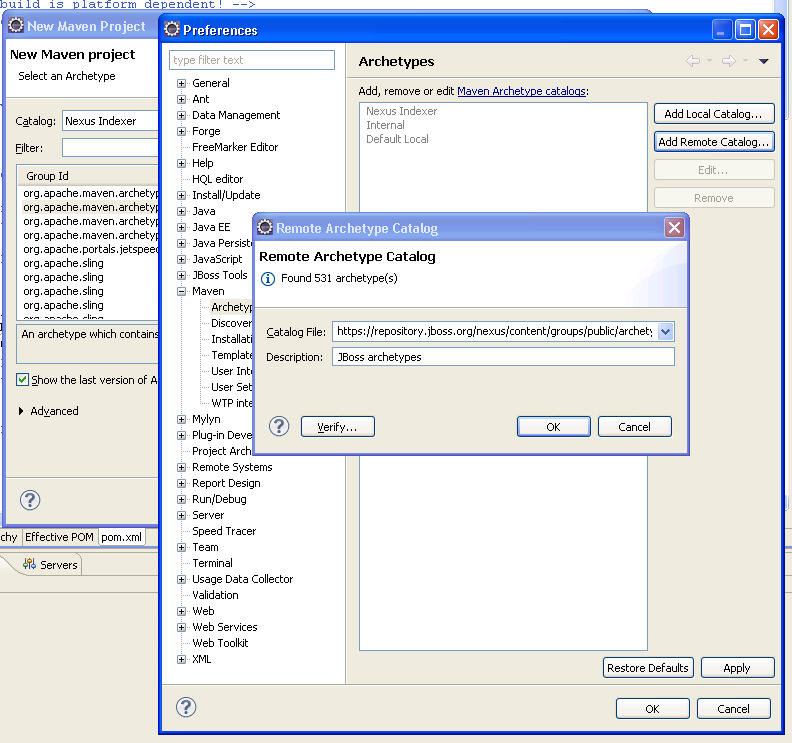

Excel[edit]
Eigene Bibliothek liegt unter C:\Programme\Microsoft Office\Office11\XLStart\UHMakros.xla.
Firefox[edit]
Version 3 installiert nach C:/Programme/Mozilla Firefox/.
SQLiteManager[edit]
- als Add-On installiert
- Extras-> SQLiteManager
grep[edit]
Unter C:/Uwes/Tools/grep/.
Internet Explorer[edit]
- Extras->Internetoptionen …->Verbindungen->Einstellungen wählen
Konfigurationsskript: http://proxyconf.is-energy.de/technik/isproxy.pac.
JBoss[edit]
s. here
Java[edit]
- JDK and Runtime installiert nach C:\Uwes\Programme\Java\jdk1.6.0_16 und C:\Uwes\Programme\Java\jre6.
- Persönliche Security Einstellungen in C:\Dokumente und Einstellungen\U1728\.java.policy.
- C:\Progamme\Java\jre6\lib\logging.properties
MySQL[edit]
User ist 'root’ und Passwort '<leer>'. Anpassung in C:\Uwes\xampp\mysql\my.cnf für max_allowed_packet.
Datenbanken[edit]
| DB | Kollation | User | Password | Kommentar |
| CONTRA | www504 | UCEAp | für CONTRA-OSCommerce Shop | |
| Mysql504 | utf8 binary | root | <leer> | |
| intime | ascii_bin | root | <leer> | |
| xtcommerce | für XTCommerce Test Installation |
Nero[edit]
Bedienung[edit]
WAV to MP3 konvertieren[edit]
- Nero Wave Editor starten
- Open WAV File
- Save As
- Select MP3Pro
Outlook[edit]
lokale Mail-Ablage[edit]
- Extras->Optionen->E-Mail-Setup->Datendateien...
Schriftarten[edit]
- Extras->Optionen->E-Mail-Format
Signaturen[edit]
- Extras->Optionen->E-Mail-Format
Rechtschreibprüfung anschalten[edit]
- Extras->Optionen->Rechtschreibung
- Rechtschreibung prüfen vor Senden wählen
Regeln und Benachrichtigungen[edit]
- Extras->Regeln und Benachrichtigungen
Lookout[edit]
C:/Uwes/Zips/Lookout130.exe nach C:\Programme\Lookout Software\Lookout\ installiert.
PHP[edit]
- adjusted C:\Uwes\xampp\php\php.ini and C:\Uwes\xampp\apache\bin\php.ini adjusted for XDebug debugging
Debugger[edit]
s. Eclipse
PHPMyAdmin[edit]
Installiert via Xampp. Additional server added to C:\Uwes\xampp\phpMyAdmin\config.inc.php.
Power DVD[edit]
C:\Uwe\Programme CD-Key: MV7764G848565558 SN: 12342148
UltraEdit[edit]
Installiert C:\Programme\ULTRAEDT\. Dies ist eine offizielle is:energy Lizenz.
RAR[edit]
Archiv C:\Uwes\Zips\wrar31b3.exe. Installiert nach C:\Uwes\Tools\Winrar\.
SED[edit]
Unter C:\Uwes\Tools\SED\.
SubVersion[edit]
Installation via svn-1.4.5-setup.exe to C:\Uwes\Programme\Subversion.
Tomcat[edit]
Installation of version 6.0.13 via Xampp-AddOn (s. Xampp) as Service via C:\Uwes\xampp\tomcat\bin\tomcat_service_install.bat. Service name is Tomcat6. Environment variable CATALINA_HOME and <TOMCAT_DIR>/conf/tomcat-users.xml adjusted.
Axis[edit]
Installiert aus axis-bin-1_4.zip. Alles unter webapps nach <TOMCAT_DIR>/webapps/kopiert und activation.jar aus C:\Uwes\xampp\Tomcat5_5\webapps\JSPWiki\WEB-INF\lib in das <AXIS_DIR>/WEB-INF/lib kopiert.
UweHeuer[edit]
s. Installation
WhoAmI[edit]
- C:\Programme\Resource Kit>Whoami
Winzip[edit]
Installiert nach c:\programme\ aus winzip100.exe.
WISO Sparbuch[edit]
- User: Heuer Uwe
- application see here
Word[edit]
Eigene Bibliothek liegt unter C:\Programme\Microsoft Office\Office11\Startup\UwesWordMakros.dot. Die Quelle der eigenen Bibliothek ist c:\Uwes\priv_hlp\WordMakros.dot (s. 1.1). Angepasste Normal.dot liegt unter C:\Dokumente und Einstellungen\OPDA\Vorlagen\MSOffice.XP\Normal.dot.
- Optionen
XAMPP[edit]
Old version 1.4.5 copied to c:\temp\xampp\ and deinstallation of the services manually via sc and delsrv.
Installation via xampp-win32-1.6.4-installer.exe and Tomcat-AddOn via xampp-win32-tomcat-addon-6.0.13-2.2.4-installer.exe (s. Tomcat).